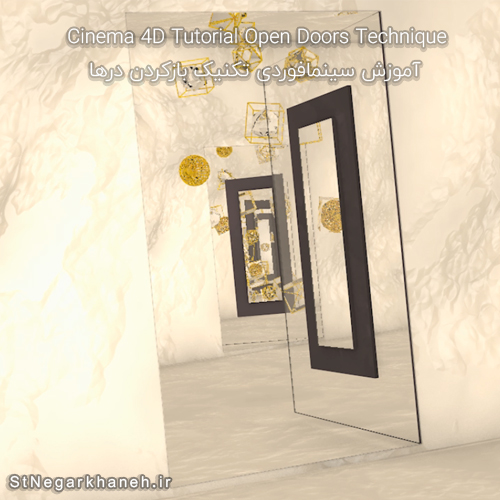
ساخت ترنزیشن در سینمافوردی جذابیت های منحصر بفردی داره
توی این آموزش ما یک ترنزیشن ساده و جذاب رو با هم کار میکنیم
برای شروع کار به سراغ آبجکت های پیشفرض سینمافوردی میریم
میتونیم از هرکدوم از آبجکت ها استفاده کنیم و با تغییرات مورد نیاز کار رو پیش ببریم.
برای نمونه توی این آموزش ما از آبجکت Cube استفاده میکنیم
برای اینکه شکل cube رو تغییر بدید میتونید از Filet هم استفاده کنید.
برای ادامه به سراغ Cloner میریم تا بتونیم تعداد بیشتری از Cube رو ایجاد کنیم.
توی تنظیمات Cloner به سراغ تب Object میریم و Mode یا نحوه قرار گیری Cube رو روی Grid Array قرارمیدیم.
تعداد و فاصله ها رو هم تغییر میدیم
و بعد به سراغ تب Transform و مقدار Rotation ها رو به ۱۰ تغییر میدیم
حالا که نحوه قرار گیری Cube ها مشخص شد به سراغ ساخت دوربین میریم.
coordinate دوربین رو بصورت کامل صفر میکنیم و بعد از اون کمی دوربین رو از Cloner دور میکنیم
حالا که دوربین در فاصله مناسبی قرارگرفت
تعداد cube ها رو در محور های y و x تا جایی بیشتر میکنیم که تصویر رو پوشش بده
حالا وقت اضافه کردن Effector Plain هست.
بعداز اضافه کردن افکتور plain دقت داشته باشید که این Effector باید در تب Effectors Cloner قرار داشته باشه
از قسمت Falloff اون رو به Linear قرار بدید با چرخش Plain اون رو در راستای Cloner قرار بدید.
اندازه Falloff رو برای نرم تر شدن تغییرات Plain بر روی Cloner بیشتر کنید.
از تب Parameter در Effector Plain مقادیری برای Rotation , Position و Scale در نظر بگیرید
برای اینکه بعد از رد شدن Effector Plain بصورت Cloner از صفحه ناپدید بشه
میتونید از مقدار -۱ برای Scale استفاده کنید
حالا وقت انیمیت Effector Plain هست برای اینکار Position رو از قسمت Coordinate مربوط به Effector Plain انیمیت کنید
برای بهتر کردن روند حرکت Effector Plain کیفریم های اون رو به Linear تغییر بدید
در نرم افزار سینمافوردی برای اینکار از منوی Window گزینه Timeline ( F-Curve ) رو انتخاب کنید.
توی پنجره جدید به سراغ Plain برید و اون رو انتخاب کنید
حالا از منوی بالا کلید Linear رو انتخاب کنید.
پیشنمایش آموزش